
Download Respondus LockDown Browser – Sicherer Online‑Prüfungsbrowser für Schulen
Übersicht: Eine sichere Lösung für akademische Integrität
Respondus LockDown Browser (oft abgekürzt zu LockDown Browser) ist ein Premium‑, zweckgefertigter Web‑Browser, der entwickelt wurde, um Betrug während Online‑Prüfungen zu verhindern. Von mehr als hundert Bildungseinrichtungen weltweit eingesetzt, schafft das Tool eine gesperrte Umgebung, die die Möglichkeit eines Studierenden einschränkt, vom Test weg zu navigieren, Screenshots zu erstellen oder Hilfs‑Anwendungen zu nutzen. Durch die enge Integration mit führenden Lern‑Management‑Systemen (LMS) wie Blackboard, Canvas, Moodle und Schoology bietet der Browser ein nahtloses Erlebnis für sowohl Lehrende als auch Lernende.
Die zweimonatige kostenlose Testphase ermöglicht es Schulen, die robusten Sicherheitsfunktionen zu evaluieren, bevor sie eine Jahreslizenz erwerben, die nach der Anzahl der eingeschriebenen Studierenden preislich gestaffelt ist. Während der Preis für große Bezirke eine Hürde darstellen kann, rechtfertigen die Reduktion von akademischem Fehlverhalten und das Wiederherstellen des Vertrauens in Online‑Bewertungen oft die Investition. Die Software deaktiviert nicht nur gängige Betrugsvektoren — wie Aufgabenwechsel, Rechtsklick‑Menüs, Bildschirmaufnahmen und Remote‑Desktop‑Tools — sondern erzwingt auch einen Vollbild‑Modus, der die Studierenden zwingt, sich ausschließlich auf den Prüfungsinhalt zu konzentrieren.
Kurz gesagt, Respondus LockDown Browser ist eine umfassende, OS‑ebene Sicherheitslösung, die weit über die Möglichkeiten herkömmlicher Browser‑Erweiterungen hinausgeht und damit eine Top‑Wahl für Institutionen ist, die akademische Integrität in einer digitalen Welt wahren wollen.
Hauptfunktionen & Kernfähigkeiten
- Vollbild‑Sperrmodus: Prüfungsfenster füllen den gesamten Bildschirm und verhindern den Zugriff auf andere Anwendungen oder den Desktop.
- Einschränkungen der Browser‑Funktionen: Nur Vorwärts, Rückwärts, Stopp und Aktualisieren sind erlaubt; alle anderen Navigations‑Steuerungen sind deaktiviert.
- Deaktivierung des Aufgabenwechsels: Alt‑Tab, Cmd‑Tab und andere OS‑Kurzbefehle werden blockiert, sodass Studierende keine unautorisierten Programme öffnen können.
- Rechtsklick‑ und Zwischenablage‑Blockierung: Verhindert Kopier‑Einfüge‑Aktionen, die zum Transfer von Prüfungsinhalten genutzt werden könnten.
- Verhinderung von Bildschirmaufnahmen: Eingebaute Mechanismen stoppen Screenshots, Bildschirmaufnahmen und Bildschirm‑Sharing‑Utilities.
- Erkennung von Remote‑Desktop‑ und virtuellen Maschinen: Der Browser identifiziert und deaktiviert Fernzugriffstools und virtuelle Umgebungen.
- LMS‑Integration: Nahtloses Single‑Sign‑On (SSO) mit Blackboard, Canvas, Moodle, Schoology und anderen Plattformen.
- Zweimonatige kostenlose Testphase: Institutionen können alle Funktionen ohne Kosten testen, bevor sie eine Jahreslizenz erwerben.
- Plattformübergreifende Unterstützung: Native Anwendungen für Windows 10/11 und macOS 10.13+ gewährleisten konsistente Sicherheit über Geräte hinweg.
- Automatische Updates: Regelmäßige Patches halten den Browser einen Schritt voraus gegenüber neuen Betrugstechniken.
Jede dieser Funktionen arbeitet zusammen, um eine manipulationssichere Umgebung zu schaffen, die selbst für technisch versierte Studierende schwer zu umgehen ist. Im Gegensatz zu Browser‑Erweiterungen, die lediglich bestimmte UI‑Elemente ausblenden, läuft LockDown Browser als native Anwendung und erhält dadurch tiefen Zugriff auf das Betriebssystem. Dieses Integrationsniveau ermöglicht es der Software, Hintergrundprozesse zu blockieren, programmierbare Maus‑Buttons zu deaktivieren und JavaScript‑Injection‑Angriffe zu verhindern — alles gängige Methoden, die beim Online‑Betrug eingesetzt werden. Das Ergebnis ist eine zuverlässige, institutionelle Lösung, die die Prüfungsintegrität schützt, ohne zusätzliche Hardware oder komplexe Aufsichts‑Setups zu benötigen.
Installation, Kompatibilität und tägliche Nutzung
Schritt‑für‑Schritt‑Installationsanleitung
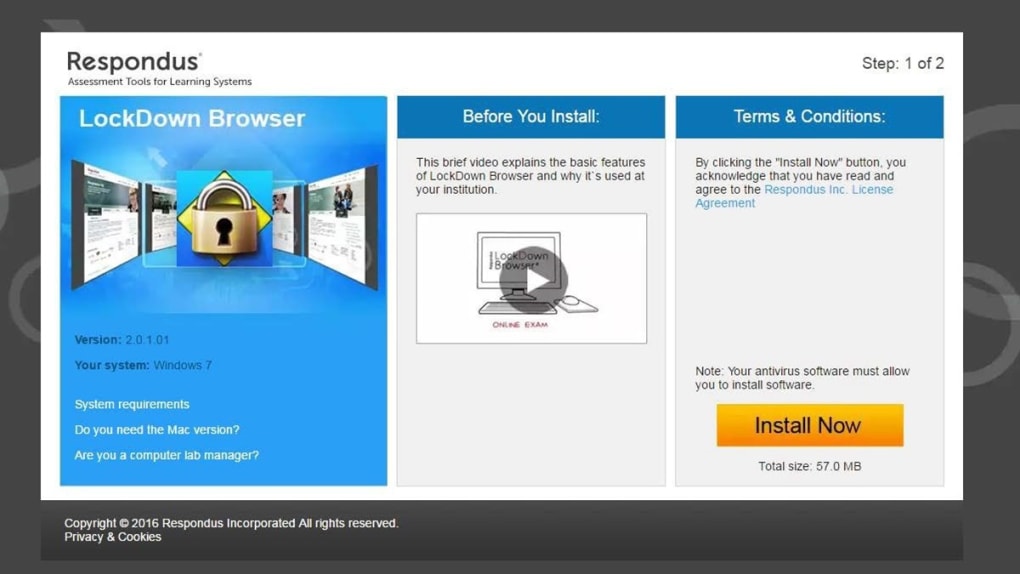
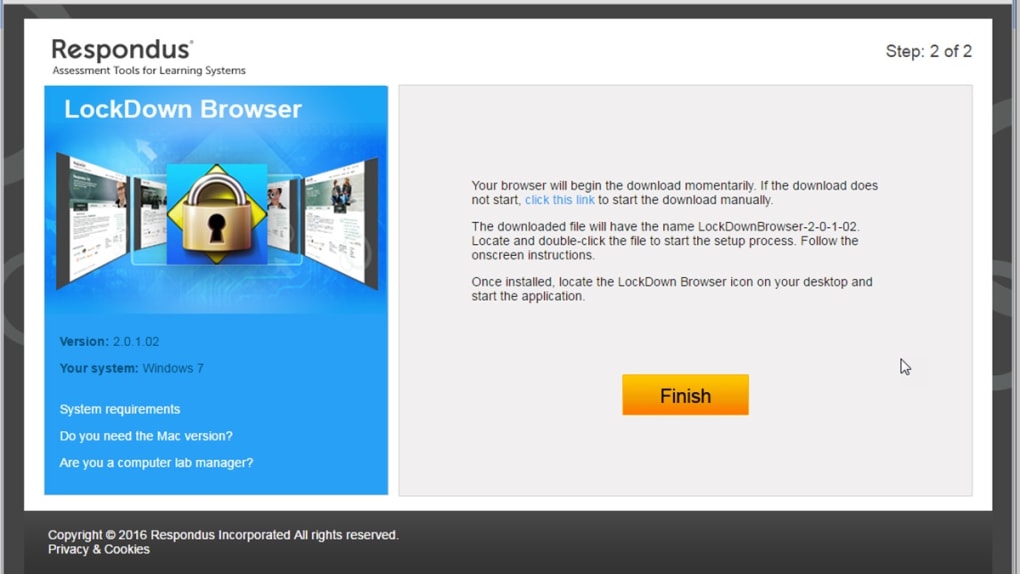
Die Installation von Respondus LockDown Browser ist unkompliziert und kann in weniger als zehn Minuten abgeschlossen werden. Besuchen Sie zunächst die offizielle Respondus‑Website und wählen Sie den Download‑Link, der zu Ihrem Betriebssystem passt. Für Windows‑Nutzer wird ein .exe‑Installer bereitgestellt; macOS‑Nutzer erhalten ein .dmg‑Paket.
Nach dem Herunterladen führen Sie den Installer aus und folgen den Bildschirmanweisungen — Lizenzvereinbarung akzeptieren, Installationsordner wählen (der Standardort funktioniert für die meisten Setups) und die notwendigen Dateien kopieren lassen. Nach Abschluss der Installation erscheint eine Verknüpfung auf dem Desktop und im Startmenü (bzw. im Ordner Applications unter macOS). Für Institutionen, die Geräte zentral verwalten, kann der Installer über Gruppenrichtlinien (Windows) oder Apple Remote Desktop (macOS) ausgerollt werden, sodass jeder Studenten‑Computer den Browser bereits vor Beginn der Prüfungsperiode vorinstalliert hat.
Konfiguration des Browsers für Ihr LMS
Nach der Installation müssen Administratoren den Browser so konfigurieren, dass er mit dem gewählten LMS kommuniziert. Dies beinhaltet in der Regel die Eingabe eines sicheren API‑Schlüssels oder Geheimnisses, das Respondus beim Kauf einer Lizenz bereitstellt. Der Konfigurations‑Assistent führt Sie durch die Verknüpfung des Browsers mit Blackboard, Canvas, Moodle oder Schoology.
Sobald die Verknüpfung hergestellt ist, startet das LMS automatisch LockDown Browser, wenn eine geschützte Prüfung gestartet wird, und übergibt ein eindeutiges Sitzungs‑Token, das die Identität des Nutzers validiert. Lehrende können zudem weitere Parameter festlegen — z. B. ob Studierende einen Taschenrechner verwenden dürfen oder ob eine bestimmte URL für ergänzende Ressourcen auf die Whitelist gesetzt wird — direkt in den Prüfungseinstellungen des LMS.
Tägliche Nutzung für Studierende und Dozenten
Für Studierende ist der Ablauf einfach: Auf den „Prüfung starten“-Button im LMS klicken, und das System startet LockDown Browser im Vollbild‑Modus. Der Browser zeigt eine klare Oberfläche mit nur dem Prüfungsinhalt und minimalen Navigations‑Steuerungen. Versucht ein Studierender, Alt‑Tab zu drücken, das Startmenü zu öffnen oder eine Bildschirm‑Aufnahme‑Kurzbefehls zu nutzen, sperrt der Browser sofort die Sitzung und protokolliert den Verstoß. Dozenten erhalten Echtzeit‑Logs, die alle Versuche, die Sperre zu umgehen, detailliert aufzeichnen, sodass sie Beweise für mögliche Fehlverhalten haben. Der Browser unterstützt zudem einen „Review‑Modus“, der es Lehrenden ermöglicht, Prüfungseinstellungen vor der Veröffentlichung zu prüfen und sicherzustellen, dass alle Sicherheitsoptionen korrekt angewendet wurden.
Unterstützte Betriebssysteme: Windows 10, Windows 11, macOS 10.13 (High Sierra) und neuer. Mobile Plattformen (iOS, Android) werden derzeit nicht unterstützt, da die Vollbild‑Sperrung eine tiefe OS‑Integration erfordert, die auf den meisten Mobilgeräten nicht realisierbar ist.
Vor‑ und Nachteile sowie häufig gestellte Fragen
Vorteile & Nachteile
- Vorteile:
- Branchenführende Sicherheit, die praktisch alle bekannten Betrugsmethoden blockiert.
- Native OS‑Integration bietet Stabilität und geringe Latenz während Prüfungen.
- Nahtlose LMS‑Integration reduziert administrativen Aufwand.
- Zweimonatige kostenlose Testphase ermöglicht Institutionen, den Wert vor dem Kauf zu bewerten.
- Automatische Updates halten den Browser aktuell gegenüber neuen Bedrohungen.
- Nachteile:
- Jährliche Lizenzkosten skalieren mit der Studierendenzahl, was für große Bezirke teuer sein kann.
- Nur für Windows und macOS verfügbar; mobile Nutzer müssen auf alternative Aufsichts‑Lösungen zurückgreifen.
- Gelegentliche Abstürze auf älterer Hardware oder bei gleichzeitig installierter Sicherheitssoftware.
- Erstkonfiguration erfordert Abstimmung zwischen IT‑ und LMS‑Administratoren.
FAQ – Ihre häufigsten Fragen beantwortet
Können Studierende während der gesperrten Prüfung einen zweiten Monitor verwenden?
Nein. LockDown Browser erkennt zusätzliche Bildschirme und deaktiviert sie entweder oder blockiert jeden Versuch, das Prüfungsfenster vom primären Bildschirm zu verschieben. Dadurch wird verhindert, dass Studierende einen zweiten Monitor für externe Ressourcen nutzen.
Was passiert, wenn die Internetverbindung eines Studierenden während der Prüfung ausfällt?
Der Browser pausiert die Prüfung automatisch und zeigt eine Wiederverbindungs‑Aufforderung an. Sobald die Verbindung wiederhergestellt ist, kann der Studierende exakt dort weitermachen, wo die Unterbrechung erfolgte, wodurch die Prüfungsintegrität erhalten bleibt.
Gibt es eine Möglichkeit, bestimmte Websites für Open‑Book‑Prüfungen auf die Whitelist zu setzen?
Ja. Lehrende können in den Prüfungseinstellungen des LMS eine Whitelist konfigurieren. Nur die dort aufgeführten URLs sind zugänglich; alle anderen Navigationsmöglichkeiten bleiben blockiert.
Sammelt der Browser persönliche Daten von Studierenden?
Respondus sammelt nur minimale Telemetriedaten, die für die Sicherheitsüberwachung erforderlich sind (z. B. Zeitstempel von Versuchsverstößen). Keine persönlichen akademischen Daten werden auf den Servern von Respondus gespeichert; alle Protokolle werden vom LMS der Institution aufbewahrt.
Kann die Software gleichzeitig mit anderen Aufsichts‑Tools verwendet werden?
Absolut. Viele Institutionen setzen LockDown Browser zusammen mit videobasierten Aufsichts‑Diensten (z. B. ProctorU, ExamSoft) ein. Die gesperrte Umgebung ergänzt die Video‑Überwachung, indem sie On‑Screen‑Betrugsvektoren eliminiert.
Fazit & Aufruf zum Handeln
Respondus LockDown Browser zeichnet sich als umfassende, OS‑ebene Lösung zum Schutz von Online‑Bewertungen aus. Seine Fähigkeit, ein breites Spektrum an Betrugstaktiken zu deaktivieren — von Bildschirmaufnahmen bis zum Remote‑Desktop‑Zugriff — macht ihn zu einem Grundpfeiler für jede Institution, die akademische Integrität ernst nimmt. Während das Lizenzmodell einen durchdachten Budgetierungsprozess erfordern kann, bietet die zweimonatige kostenlose Testphase eine risikofreie Möglichkeit, die Vorteile der Plattform aus erster Hand zu erleben. Wenn Ihre Schule oder Universität Blackboard, Canvas, Moodle oder Schoology nutzt, kann die Integration von LockDown Browser die Häufigkeit von unehrlichem Verhalten drastisch reduzieren und das Vertrauen in digitale Prüfungen wiederherstellen.
Bereit, Ihre Prüfungen zu schützen? Laden Sie Respondus LockDown Browser noch heute herunter und starten Sie die kostenlose Testphase. Erleben Sie die Ruhe, die ein wirklich sicheres Prüfungsumfeld bietet — Ihre Studierenden, Dozenten und Akkreditierungsstellen werden es Ihnen danken.







